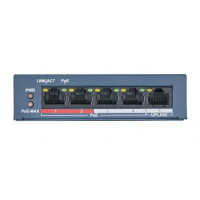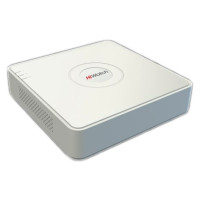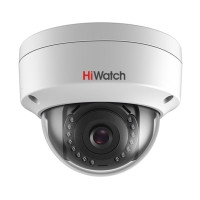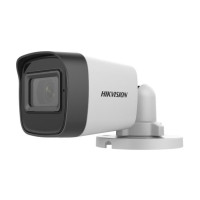
Коротко: официальные прошивки Hikvision, HiWatch и HiLook выкладываются в разделе поддержки на сайте производителя и выдаются технической поддержкой по серийному номеру. Обновлять нужно по проводу, файлом строго под свою модель и ревизию, а если текущая версия очень старая — ступенями, через промежуточные сборки. Ниже порядок действий и ошибки, из-за которых устройство уходит в «кирпич».
Где официально брать файл прошивки
Легальных источников три, и ни один не предполагает скачивание с форумов: раздел загрузок на сайте производителя, техническая поддержка Hikvision в Казахстане и официальный дистрибьютор, у которого куплено оборудование. Для партнёров есть четвёртый канал — кабинет Hik-Partner Pro, где доступная прошивка подтягивается к добавленному устройству.
- Сайт производителя. Поиск по точному названию модели, раздел Support → Downloads. Файл лежит в архиве вместе с release notes: там указано, с каких версий можно обновляться напрямую.
- Техподдержка в Казахстане. Нужна, если модели нет в открытом списке или требуется сборка под конкретную ревизию. К запросу прикладывают фото наклейки с серийным номером и текущую версию прошивки.
- Дистрибьютор. Часто самый быстрый путь для HiWatch и HiLook: у этих брендов не все сборки публикуются в открытом доступе.
Файл, который прислали в чате или нашли на стороннем сайте, ставить не стоит: прошивка привязана к аппаратной ревизии и региону, а восстановление после неудачной заливки делается уже в сервисе.
Как узнать точную модель и текущую версию
Частая ошибка — обновлять «по названию из накладной». У одной линейки бывает несколько ревизий: DS-2CD1021G0E-IU и DS-2CD1021G2-LIU — разные устройства, прошивки между ними не взаимозаменяемы. Точные данные берут из трёх мест:
- Наклейка на корпусе — полное имя модели с суффиксом в скобках, например (B) или (C), и серийный номер.
- Утилита SADP — показывает модель, серийный номер, текущую версию прошивки и IP-адрес всех устройств Hikvision в локальной сети.
- Веб-интерфейс устройства — Configuration → System → System Settings → Basic Information.
Что понадобится перед обновлением
- Проводное подключение: компьютер и устройство в одной локальной сети, без Wi-Fi и без обновления «через облако».
- Файл прошивки под точную модель и ревизию, распакованный из архива.
- Экспорт текущей конфигурации из веб-интерфейса — страховка на случай сброса настроек.
- Стабильное питание. Отключение света во время записи прошивки — основная причина мёртвых устройств.
- Для терминалов доступа и домофонии — утилиты производителя (Batch Configuration Tool, HiTools) либо Hik-Partner Pro.
Порядок обновления камеры или регистратора
- Подключите устройство по кабелю и убедитесь, что оно видно в SADP и открывается веб-интерфейс.
- Сохраните конфигурацию: Configuration → System → Maintenance → Export.
- В том же разделе Maintenance выберите Upgrade, укажите файл прошивки и запустите обновление.
- Дождитесь завершения — устройство перезагрузится само. Процесс занимает от 2 до 10 минут.
- Проверьте версию в Basic Information и работу устройства: изображение, запись, доступ из приложения.
Если одинаковых устройств несколько, удобнее пакетное обновление: в Batch Configuration Tool или Hik-Partner Pro выбирается список устройств и один файл прошивки, дальше процесс идёт без участия человека.
Пять правил, чтобы не получить «кирпич»
- Не прерывайте процесс. Не выключайте питание, не отключайте кабель, не закрывайте вкладку до перезагрузки устройства.
- Не обновляйтесь по Wi-Fi и через интернет. Обрыв на середине записи означает поездку в сервис.
- Следите за ступенями версий. Если стоит сборка трёх-четырёхлетней давности, прямой переход на актуальную часто не проходит — нужны промежуточные версии, порядок указан в release notes.
- Проверяйте регион. Прошивка другого региона либо не принимается, либо ломает работу облачного доступа.
- Не пытайтесь откатиться. Даунгрейд у большинства моделей заблокирован, а попытка залить старую сборку поверх новой — типичный сценарий, после которого устройство перестаёт запускаться.
Слетят ли настройки после обновления
При обновлении внутри одной ветки настройки обычно сохраняются: IP-адрес, расписание записи, зоны детекции и учётные записи остаются на месте. При переходе между крупными версиями часть параметров может вернуться к заводским — чаще всего это настройки видеоаналитики и пользовательские шаблоны. Поэтому конфигурацию экспортируют заранее: после обновления её импортируют обратно за минуту, вместо того чтобы настраивать объект заново.
Если обновление не прошло
- Ошибка в середине процесса, устройство не поднимается. Дайте ему постоять без питания 5–7 минут и включите снова: часть моделей возвращается на прежнюю прошивку самостоятельно.
- Устройство не видно ни в SADP, ни по IP. Это режим загрузчика. Восстановление делается фирменной TFTP-утилитой при прямом подключении к компьютеру либо в сервисном центре — самостоятельные эксперименты обычно добивают устройство окончательно.
- Файл не принимается, ошибка формата. Проверьте, что архив распакован и выбран файл прошивки, а не сам архив, и что модель совпадает вплоть до суффикса в скобках.
- После обновления пропал доступ из приложения. Переподключите устройство к облачному сервису и проверьте в настройках адрес сервера доступа.
Частые вопросы
Можно ли поставить прошивку от похожей модели?
Нужно ли обновляться, если всё работает?
Сколько занимает обновление?
Где взять прошивку для HiWatch, если её нет на сайте?
Если нужна замена или дополнение к системе, смотрите камеры и регистраторы, домофонию и системы контроля доступа в каталоге. Вопрос по конкретной модели можно задать через форму ниже.
Материал подготовлен инженерами XCOMNS, актуален на сентябрь 2026 года. Если порядок пунктов в вашей версии прошивки отличается — напишите, мы обновим инструкцию.